 O Wine é uma aplicação que permite a utilização de programas do Windows no Ubuntu.
É, portanto, um aplicativo importante na migração dos
utilizadores, principalmente para aqueles que estão habituados a
utilizar determinados programas que não existem em Linux. Visto o
Wine estar em constante desenvolvimento é primordial a
utilização de um repositório que permita ter o sistema
operativo sempre com a última versão, nesse sentido este artigo
explicará como instalar não só a versão de desenvolvimento para
utilizadores mais avançados, mas também a ultima versão estável
disponível. Aprenderá também como configurar o Wine e como instalar e remover programas do Windows.
O Wine é uma aplicação que permite a utilização de programas do Windows no Ubuntu.
É, portanto, um aplicativo importante na migração dos
utilizadores, principalmente para aqueles que estão habituados a
utilizar determinados programas que não existem em Linux. Visto o
Wine estar em constante desenvolvimento é primordial a
utilização de um repositório que permita ter o sistema
operativo sempre com a última versão, nesse sentido este artigo
explicará como instalar não só a versão de desenvolvimento para
utilizadores mais avançados, mas também a ultima versão estável
disponível. Aprenderá também como configurar o Wine e como instalar e remover programas do Windows.Este artigo pode ser visto como se tivesse dividido em duas partes, uma que é a instalação do Wine via repositório oficial do Ubuntu e outra que é a instalação via repositório oficial do Wine. Este último repositório contém versões bem mais actualizadas o que normalmente aconselha-se a utilizar. No entanto, se dá importância à estabilidade das aplicações então o melhor é instalar o Wine através dos repositórios normais, ou seja, os oficiais do Ubuntu.
Como o Ubuntu é um sistema inteligente, se adicionar um repositório que contenha pacotes de versões mais actualizadas, ele irá dar preferência a estes pacotes e então irá instalar os pacotes mais novos. Então, se você quiser utilizar os repositórios oficiais do Wine, que contêm a versão mais actual, então deve adicionar o repositório descrito na secção a seguir. No caso de preferir o Wine disponibilizado pelos repositórios do Ubuntu, então avance a secção a seguir, para a secção do artigo “Instalação”.
Repositórios para o Ubuntu Lucid Lynx/Karmic Koala
A forma mais simples para adicionar os repositórios oficiais do Wine é executar uma linha no terminal e depois actualizar a lista de pacotes, assim sendo copie o seguinte comando para o terminal:
sudo add-apt-repository ppa:ubuntu-wine/ppa && sudo apt-get update
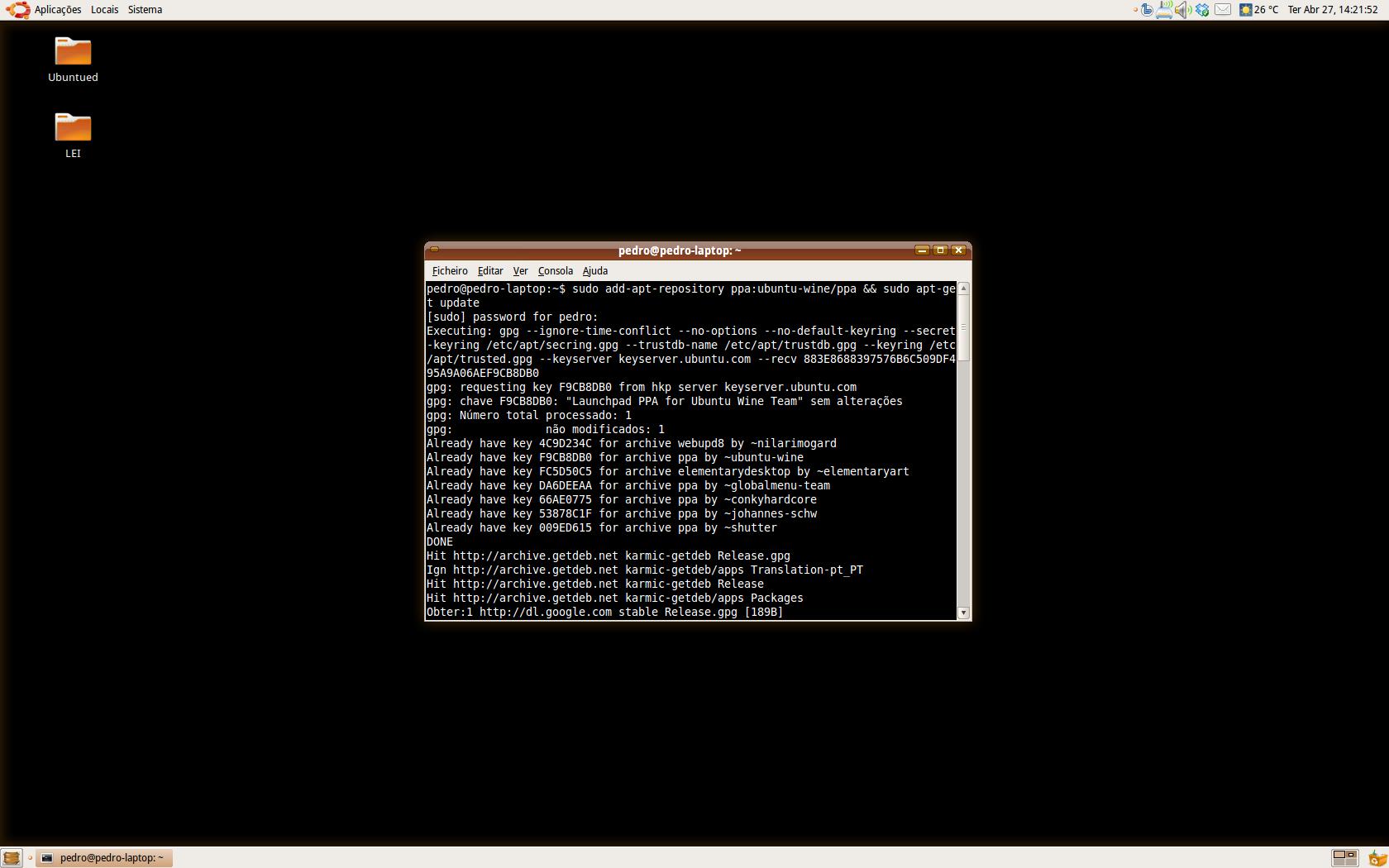
Como alternativa, para os utilizadores que preferem utilizar janelas em invés do terminal, devem utilizar este método. Assim, adicione este repositório (se não sabe como adicionar repositórios por janelas, visite este artigo):
ppa:ubuntu-wine/ppa
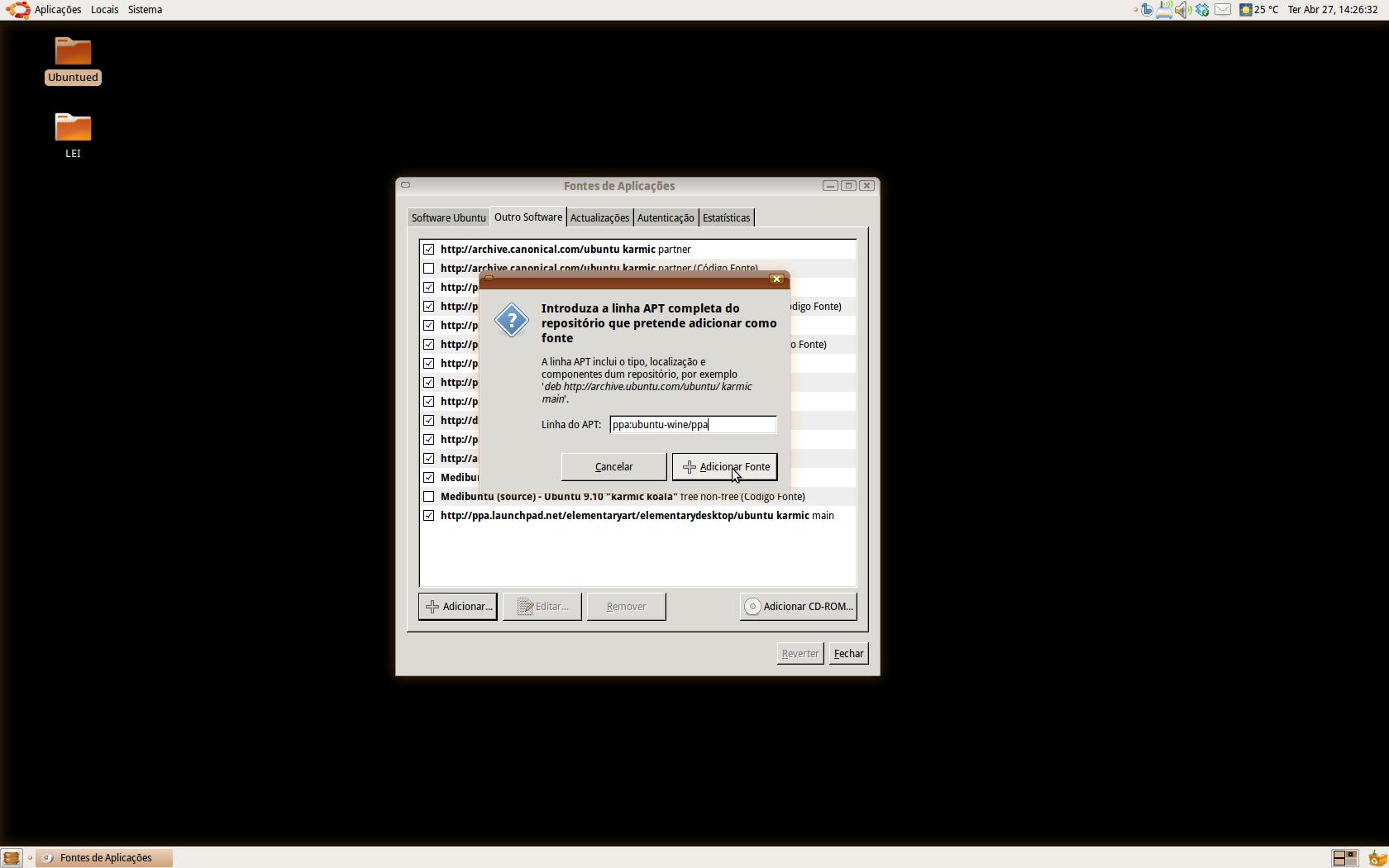
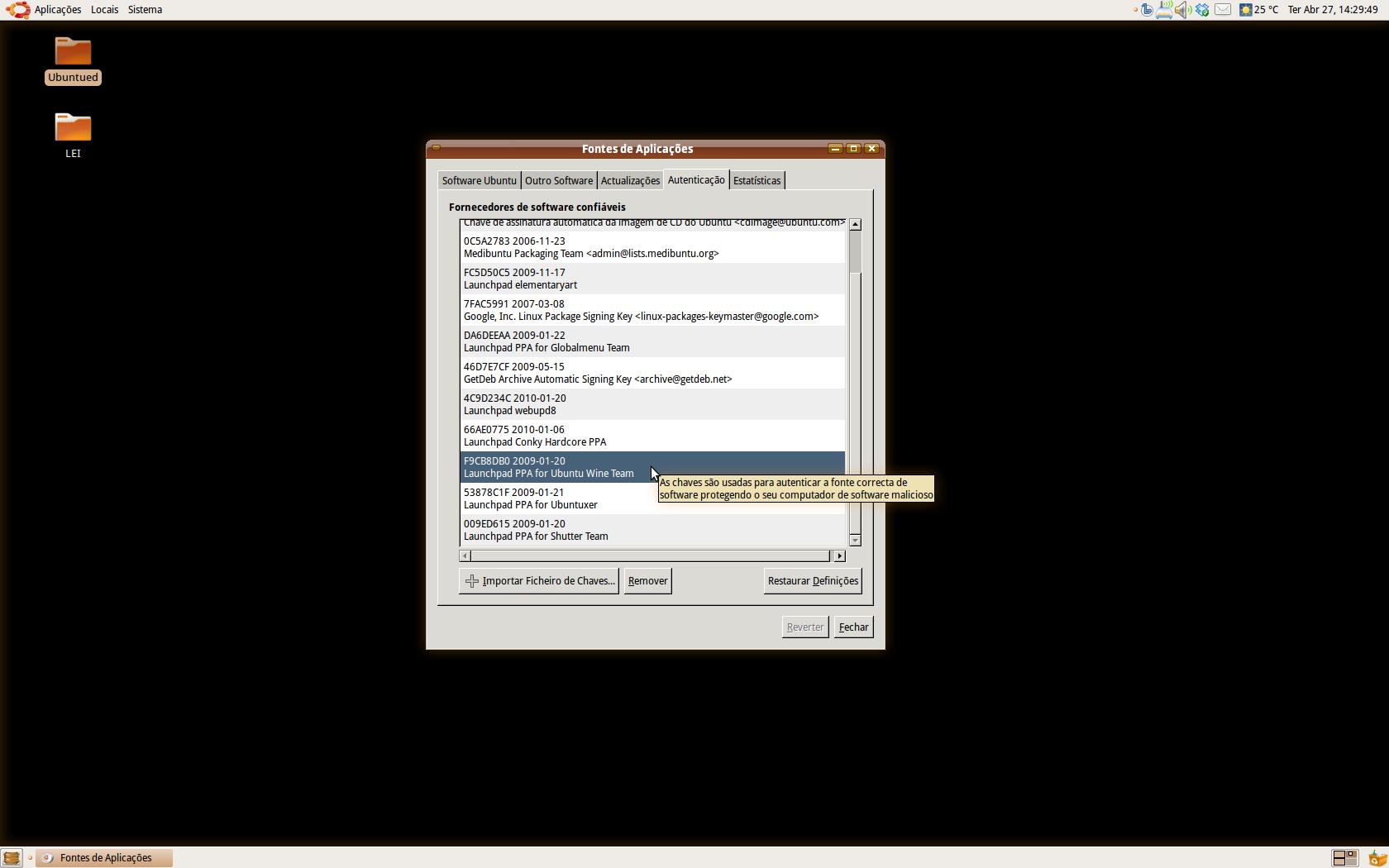
E de seguida, antes de fechar a janela “Fontes de Aplicações”, clique na aba “Autenticação”, clique no botão “Importar Ficheiro de Chaves…” e adicione este ficheiro.
Instalação
Como o Wine está disponível de duas maneiras, este passo apenas tem um pré-requisito: ter as listas de programas actualizadas. Assim, tendo instalado ou não o repositório referido acima, depois de ter as listas de programas actualizadas, para o instalar o Wine, clique aqui ou escreva no terminal:
sudo apt-get install wine
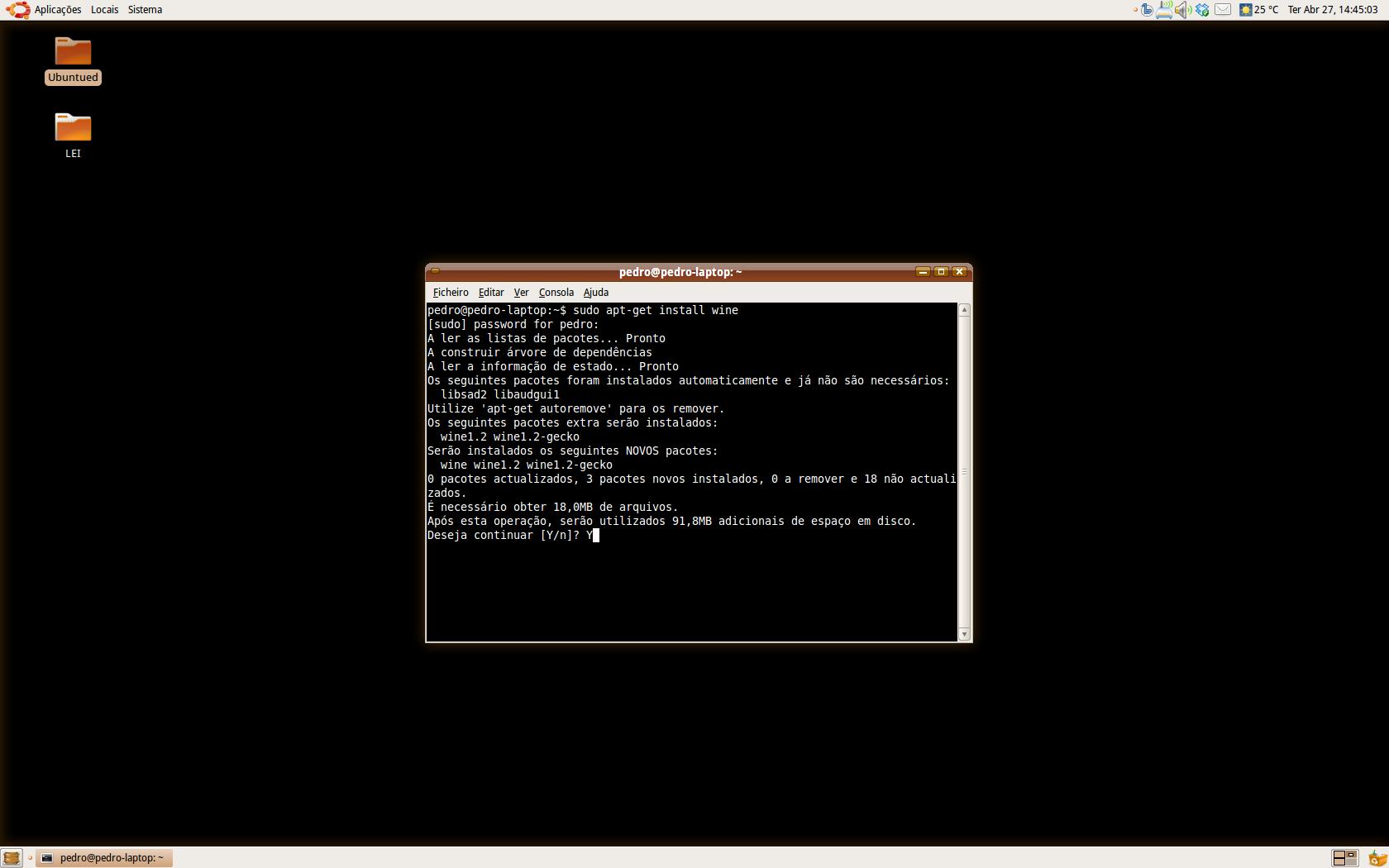
Se o utilizador já tinha o Wine instalado e tenha adicionado o repositório oficial do Wine, caso haja alguma versão mais actualizada, irá aparecer o ícone das actualizações do Painel do Gnome depois de actualizar as listas de programas.
Configurações
Antes de utilizar as aplicações do Windows deve ter em consideração que o Wine,
de certa forma, engana os programas produzindo um suposto disco C:
que está localizado na sua home, com o nome .wine mas invisivel
(para visualizar esta pasta faça a combinação de teclas Ctrl+H).
O Wine tem uma janela de configurações que pode ser acedida escrevendo no programa “Executar Aplicação” (Combinação de teclas Alt+F2) o seguinte “winecfg“.
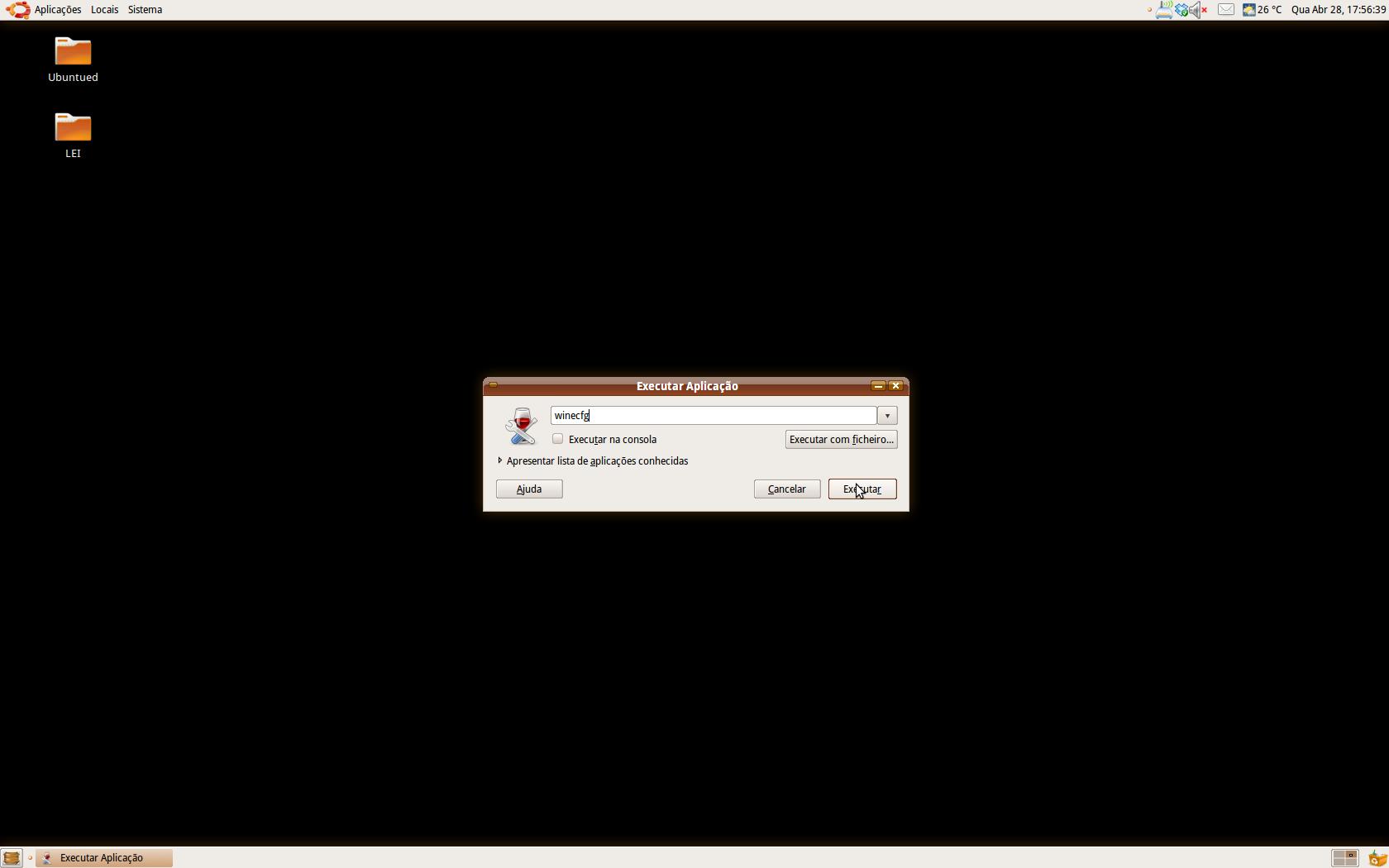
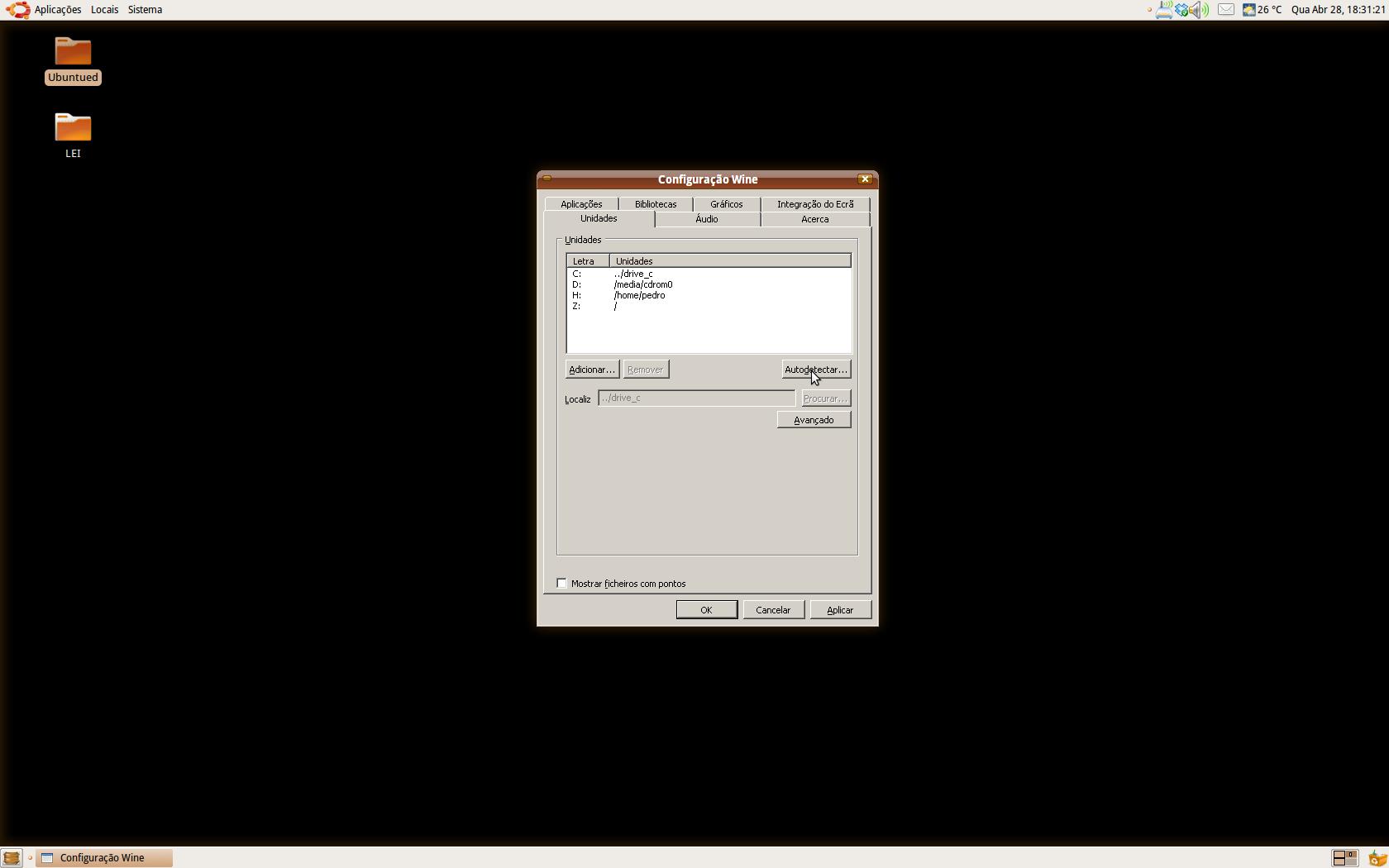
Ao clicar em executar aparecerá a janela de “Configuração
Wine”, primeiro abra a aba Unidades, clique no botão
“Autodetectar”, este botão é bastante util, pois sempre que
adiciona um ficheiro .iso ele fica disponível assim que clicar no
botão.
Alterar o visual das janelas
O visual das janelas é básico, no entanto pode alterar para um tema mais bonito, ao seu gosto, bastando fazer dowload do ficheiro .msstyle e colocá-lo na pasta (tal como no Windows):~/.wine/drive_c/windows/Resources/themes/(esta pasta encontra-se na sua home por exemplo /home/UTILIZADOR/.wine/drive_c/…)
No entanto, a pasta Resources e a subpasta themes não existem, portanto é necessário criá-las. Pode criar através do Nautilus (Explorador de pastas do Ubuntu) ou através do terminal, apenas copiando a seguinte linha:
mkdir -p ~/.wine/drive_c/windows/Resources/themes/
Para copiar o ficheiro .msstyle ou utilize Nautilus, ou, através do terminal:
cp ficheiro.msstyle ~/.wine/drive_c/windows/Resources/themes/
Depois de ter o ficheiro, abra o winecfg, na aba Integração do Ecrã e clique em Instalar Tema, procure o tema que guardou e adicione-o.Como instalar um programa do Windows
Depois de ter instalado o Wine, instalar um programa do Windows no Ubuntu é como instalar no próprio Windows: duplo clique no ficheiro, seguir os passos do setup e, no final, serão criados atalhos no Ambiente de trabalho e no Menu em Aplicações->Wine->Programas.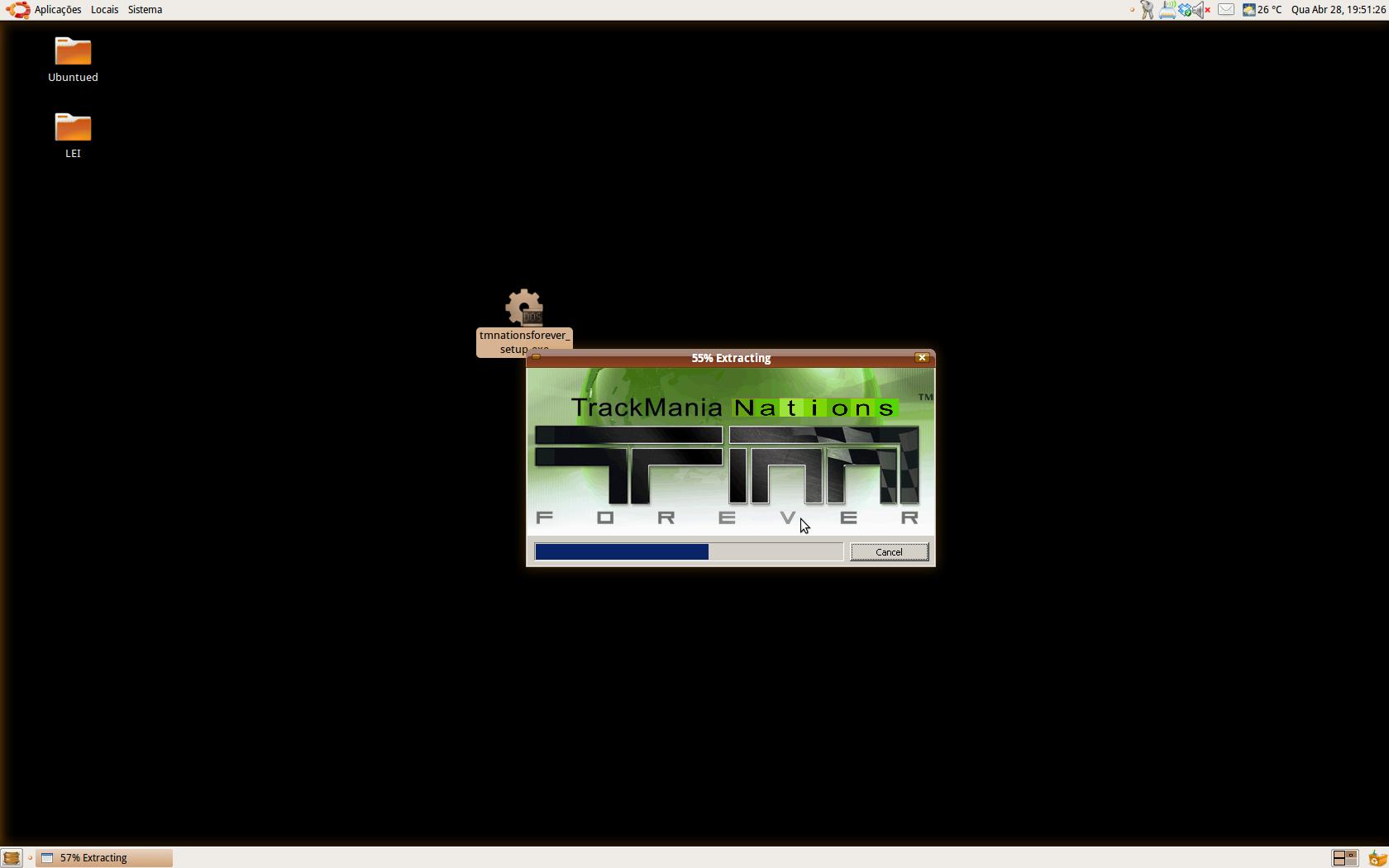
Como remover um programa do Windows
O Wine tem um programa que lista todos os programas do Windows instalados. Esse programa emcontra-se no menu, em Aplicações->Wine->Unistall Wine Software. Abra-o seleccione o programa a remover e clique em Desinstalar.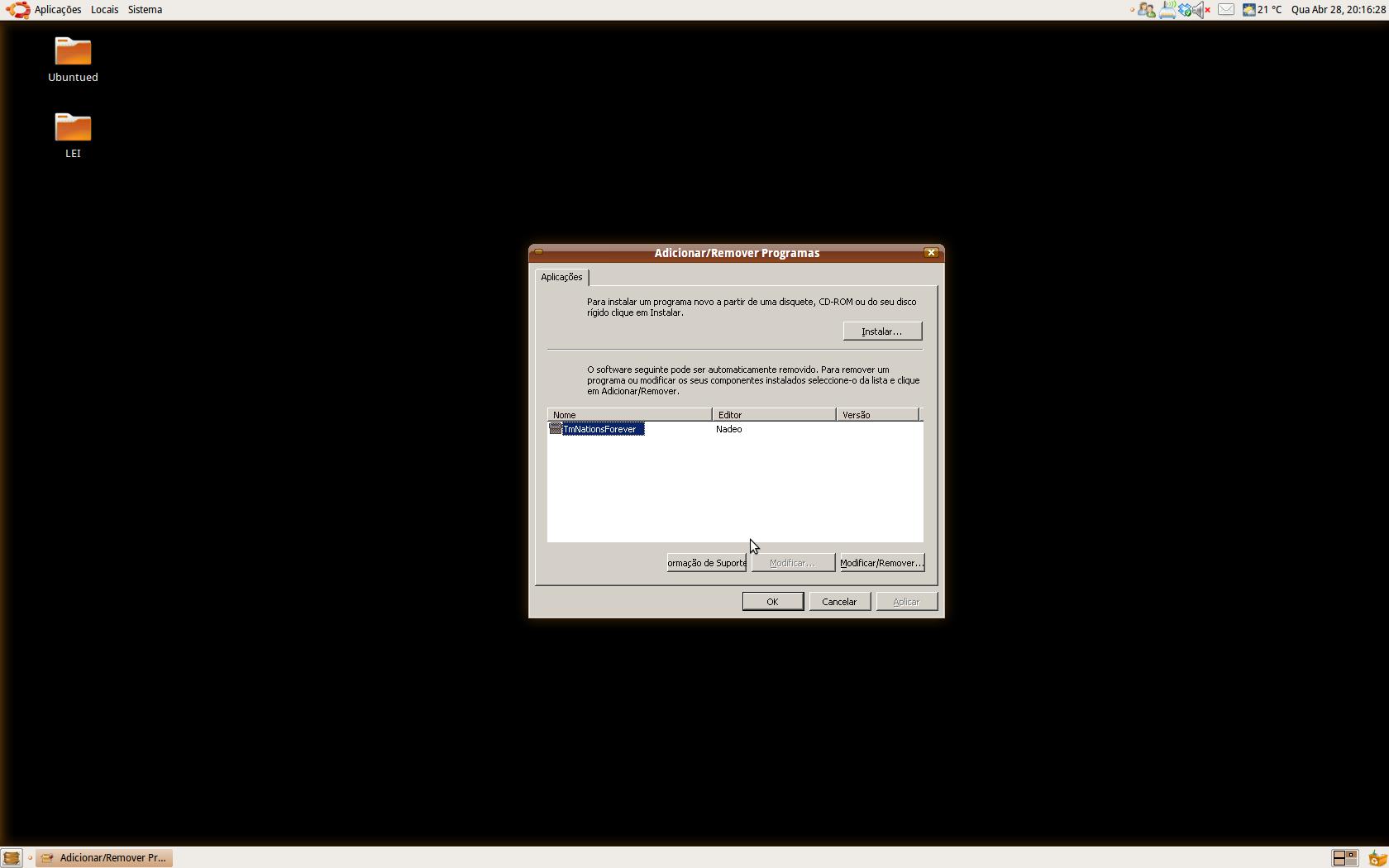
E assim fica com o Wine totalmente funcional, e agora já sabe como adicionar os seus programas do Windows preferidos.


Nenhum comentário:
Postar um comentário